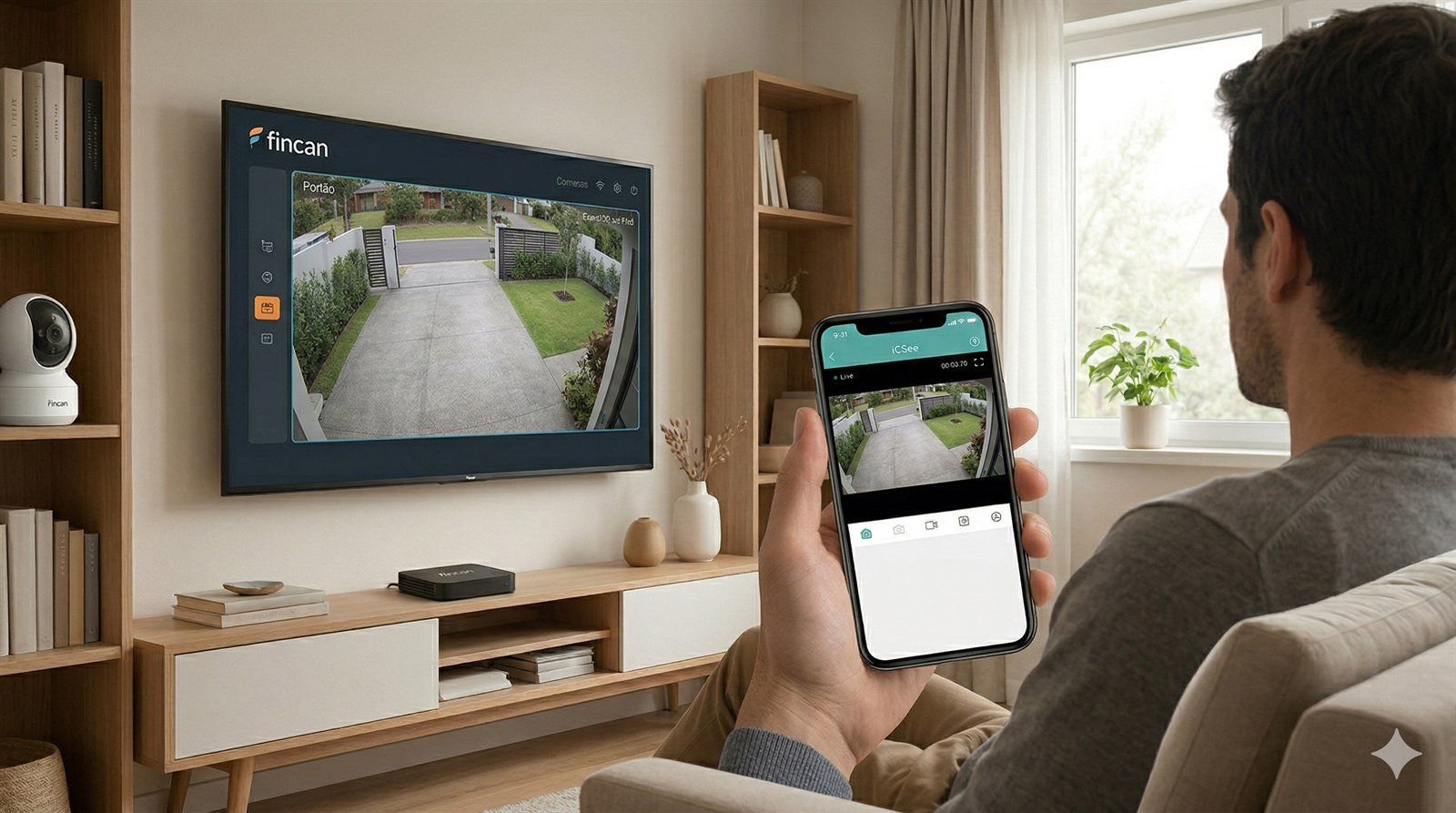
Como Abrir o iCSee na Android TV: O Guia Definitivo para Ver Cameras na TV
Voce comprou uma camera IP, configurou o app iCSee no celular, mas na hora de passar para a TV vem a decepcao: o app nao aparece na Play Store, ou quando instala via APK ele abre torto, vertical e o controle remoto nao funciona direito. Este guia mostra por que isso acontece e qual e o caminho mais simples para ver suas cameras na TV de forma profissional.
Voce comprou a camera, configurou no celular e travou justo na TV
Essa e a dor mais comum de quem usa iCSee, Cam720 e outras cameras IP populares. No celular funciona. Na TV, comeca a luta: o app nao aparece na loja, o APK abre em pe, o controle remoto nao responde bem e a experiencia fica longe do que o cliente imaginou.
Por isso tanta gente pesquisa termos como iCSee Android TV, como ver camera IP na TV e Cam720 para Smart TV. O problema existe de verdade, e o mais frustrante e que ele nao esta na camera em si, mas no jeito errado de tentar levar um app de celular para uma TV.
O que voce vai entender neste guia
- Por que o app iCSee comum costuma falhar na TV.
- Quais gambiarras parecem funcionar, mas nao resolvem o problema.
- Como o FINCAN foi pensado para uso real em tela grande.
- Como instalar o FINCAN na Android TV ou TV Box passo a passo.
O problema tecnico: por que o iCSee fica ruim na Android TV
Apps como iCSee e Cam720 nasceram para celular. Eles foram pensados para processadores de smartphone, tela touch e navegacao com toque. Quando voce leva esse mesmo aplicativo para uma Android TV ou um TV Box, a experiencia quebra em varios pontos.
O mais comum e ver o app em formato vertical, com botoes pequenos, menus feitos para dedo e quase nenhuma logica de foco por controle remoto. Em alguns casos, ate instala. Mas a usabilidade continua ruim, e isso faz o cliente sentir que a TV nao presta para cameras, quando o problema real e o app errado para esse ambiente.
| Uso no celular | Uso na Android TV |
|---|---|
| Feito para toque na tela | Precisa responder bem ao controle remoto |
| Layout vertical | TV pede interface horizontal e leitura a distancia |
| Uso individual e rapido | Monitoramento continuo exige estabilidade e clareza |
| Foco no app da marca | Cliente quer uma central de monitoramento de verdade |
As gambiarras que nao funcionam bem no dia a dia
Muita gente tenta resolver isso com espelhamento de tela, cabo HDMI ligado no celular ou ate deixando um telefone velho conectado o tempo inteiro na TV. Essas alternativas parecem praticas no comeco, mas logo mostram o limite.
Prende o celular, pode travar, perde qualidade e costuma gerar atraso na imagem.
Fica improvisado, tira mobilidade do aparelho e nao resolve a usabilidade do app.
Instala, mas muitas vezes fica torto, vertical e ruim de controlar.
Essas gambiarras nao viram uma solucao profissional. Elas apenas empurram o problema para frente.
A solucao: conheca o FINCAN
O FINCAN foi desenvolvido justamente para corrigir a falha de compatibilidade dos apps chineses quando o cliente quer ver a camera na TV. Em vez de tentar adaptar um app de celular, a proposta e usar uma central de monitoramento pensada para tela grande, navegacao horizontal e controle remoto.
Na pratica, o FINCAN transforma a Android TV ou o TV Box em uma central simples e objetiva para cameras IP. Ele prioriza o que realmente importa para o cliente: abrir a camera na TV, encontrar dispositivos na rede local, organizar o painel e monitorar em tela cheia sem sofrimento.
As vantagens de usar o FINCAN na TV
O app procura as cameras na rede do cliente para reduzir configuracao manual.
Nada de app torto na tela. A experiencia ja nasce pensada para TV.
Navegacao clara, foco visivel e uso muito mais simples no dia a dia.
Muito melhor para portao, frente de casa, recepcao e pequenos comercios.
Como instalar o FINCAN na sua TV
Passo 1: baixe o APK oficial
O primeiro passo e obter o APK oficial do FINCAN com a equipe de suporte ou no site oficial. Isso evita versoes erradas e reduz dor logo no inicio.
Passo 2: leve o APK para a Android TV ou TV Box
Voce pode instalar via pendrive, gerenciador de arquivos, app Downloader ou suporte remoto, dependendo do ambiente do cliente.
Passo 3: instale o app
Depois de autorizar a instalacao no aparelho, o FINCAN abre diretamente na TV e ja entra no fluxo correto para esse tipo de dispositivo.
Passo 4: procure as cameras na rede local
Com a TV na mesma rede das cameras, o FINCAN faz a busca de dispositivos locais e ajuda a encontrar as cameras iCSee, Cam720 e outros modelos populares.
Passo 5: informe senha e finalize a configuracao
Quando a camera for localizada, basta preencher os dados do dispositivo e concluir a configuracao. A partir dai, o objetivo e simples: monitorar em tela cheia com estabilidade.
FAQ - Perguntas frequentes
Funciona na Mi Box? Sim. O FINCAN foi pensado para Android TV e tambem pode funcionar em TV Box Android compativel, incluindo cenarios como Mi Box.
Precisa de DVR? Nao. Para o fluxo simples atual, o foco e rede local e cameras IP acessiveis no ambiente do cliente.
Como consigo o token de ativacao? O token e liberado pela equipe do FINCAN. O caminho mais simples e entrar em contato pelo site oficial ou suporte.
Funciona com cameras Cam720 tambem? Sim. O foco do FINCAN e justamente resolver o uso de cameras IP populares na TV, incluindo iCSee e Cam720.
Conclusao
Se voce tentou usar iCSee na TV e so encontrou app torto, controle remoto ruim e muita frustracao, o problema nao e voce. O problema e que esses apps foram feitos para celular, nao para Android TV.
O FINCAN nasceu para resolver essa falha. Se a sua meta e ver as cameras em tela cheia, com interface certa para TV e mais praticidade no dia a dia, esse e o caminho mais claro para 2026.
Duvida sobre qual app escolher? Veja tambem nosso comparativo completo em os 3 melhores apps para ver cameras iCSee e Cam720 na Android TV em 2026.
Teste o FINCAN e veja se sua rotina de monitoramento melhora na primeira semana.
Baixe o APK, use por 7 dias e, se fizer sentido, ative o plano mensal ou anual com token liberado automaticamente.